 Ich hab mir vor kurzem einen Amiga 500 mini gekauft (nicht zu verwechseln mit dem Commodore Amiga mini), eine sogenannte Retro-Konsole. Und ich muss sagen ich bin ziemlich begeistert… jetzt wo ich das Teil mit meinen Games ans Laufen bekommen habe.
Leider war das ein ziemliches Gewuerge, bis ich endlich die richtige Kombi aus FAT32-USB-Stick und noetigen Dateien in den Amiga gefuettert hatte, um einerseits ein Firmwareupdate durchzufuehren und andererseits meine Games starten zu koennen. Das geht definitiv einfacher und ein guter Teil des Aergers (mit dem ich nicht allein bin) hat mit der Anleitung zu tun, die in vielerlei Hinsicht nicht genau genug ist. Damit meine ich nicht die Quick Manual die der Packung beiliegt. Die enthaelt das noetigste um schnell starten zu koennen.
Unboxing
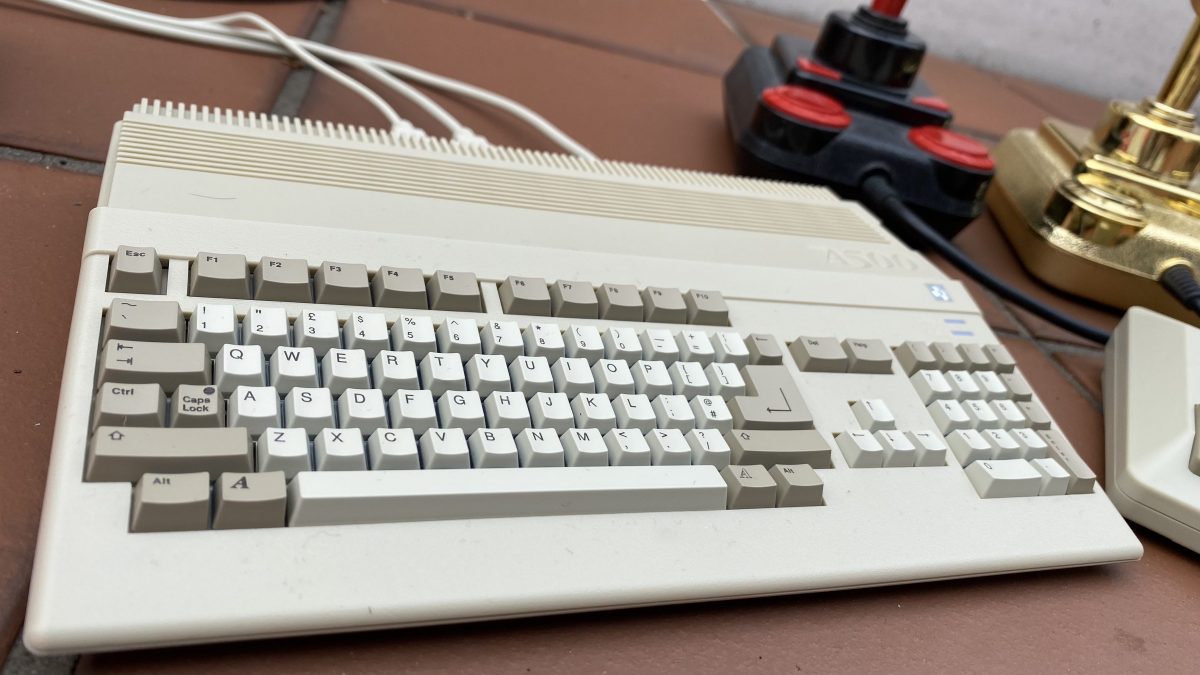
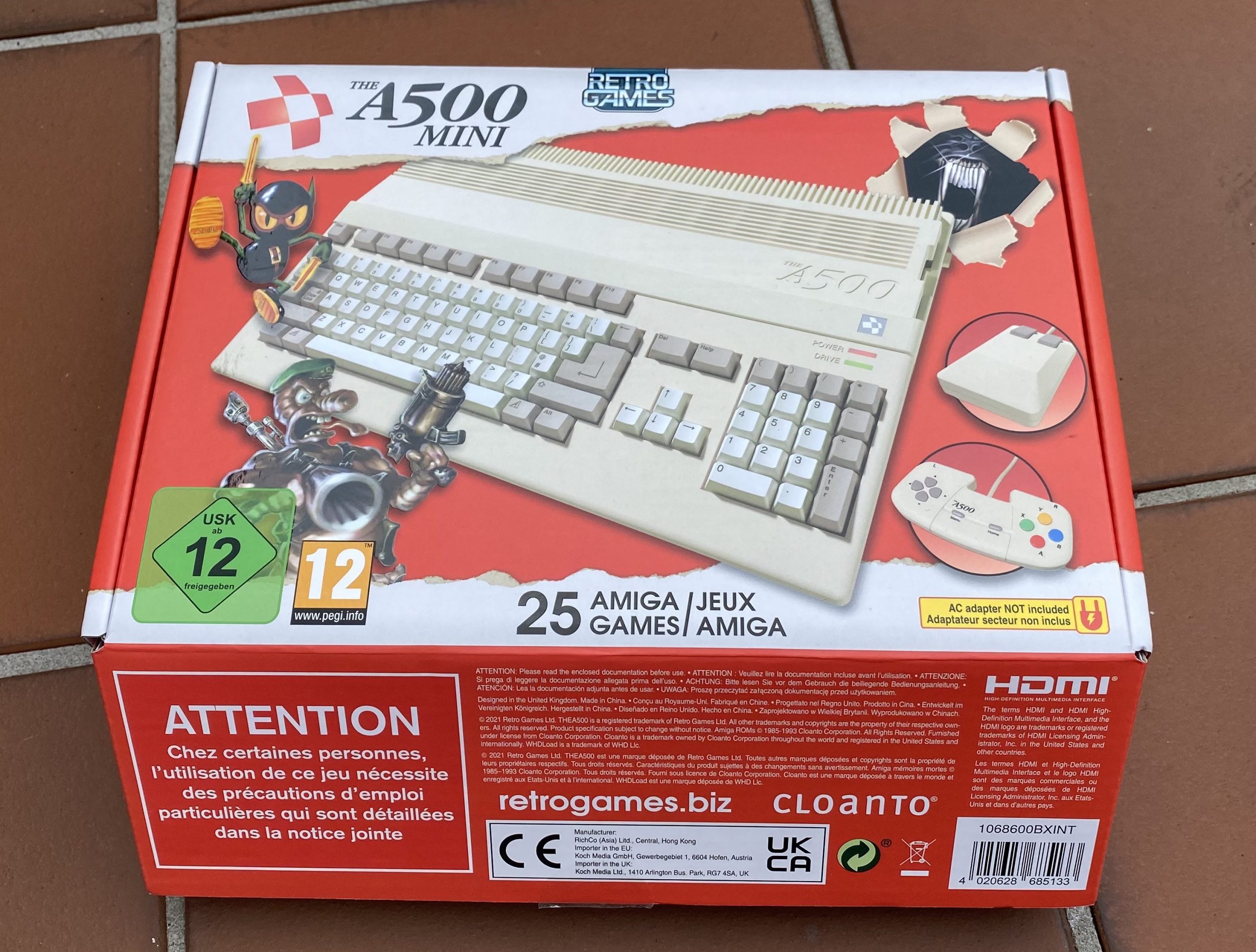
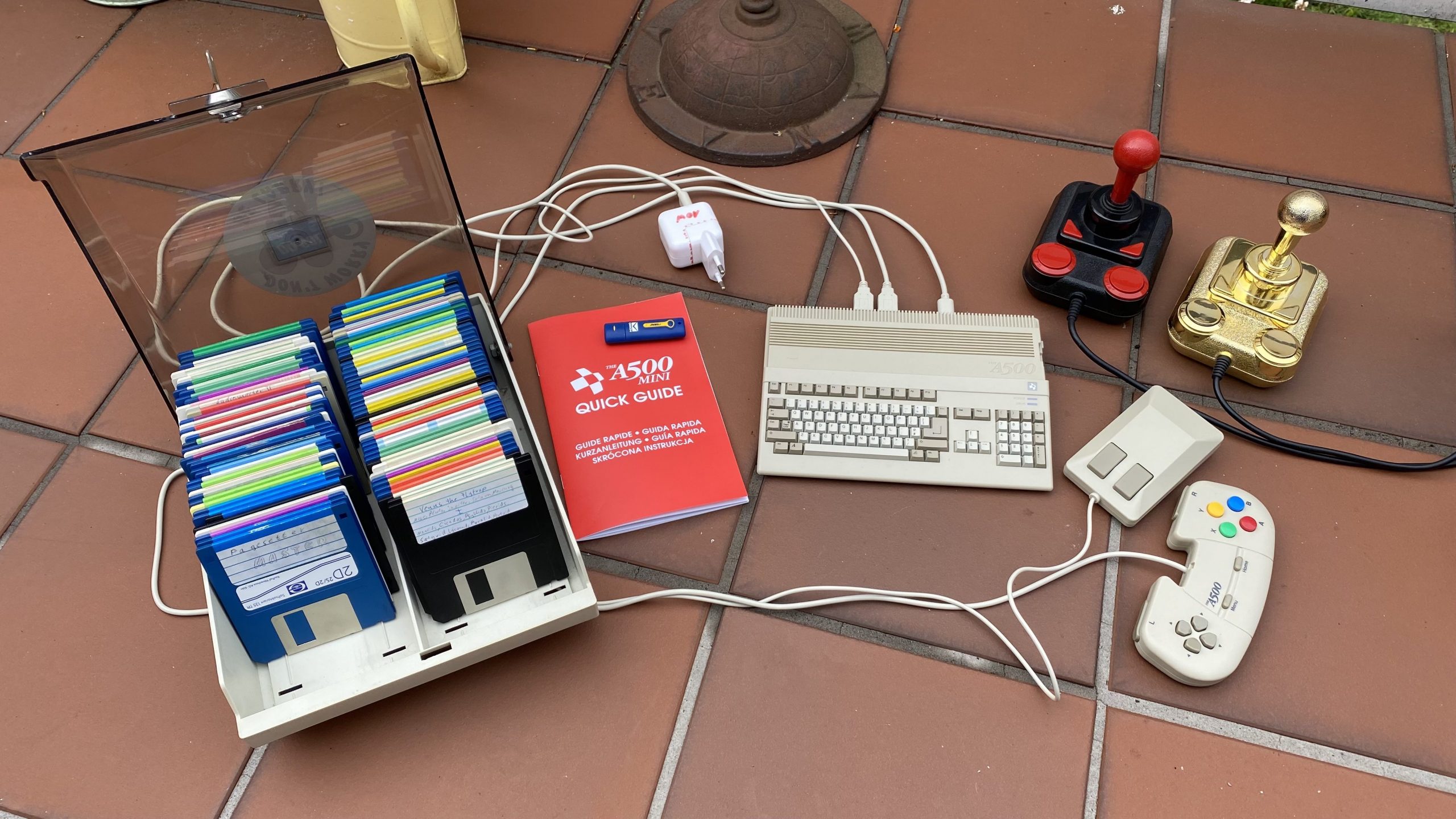
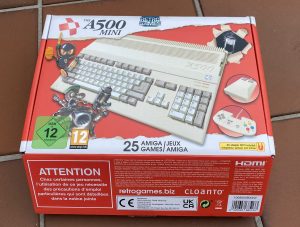
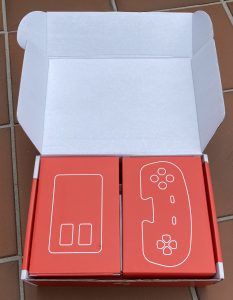
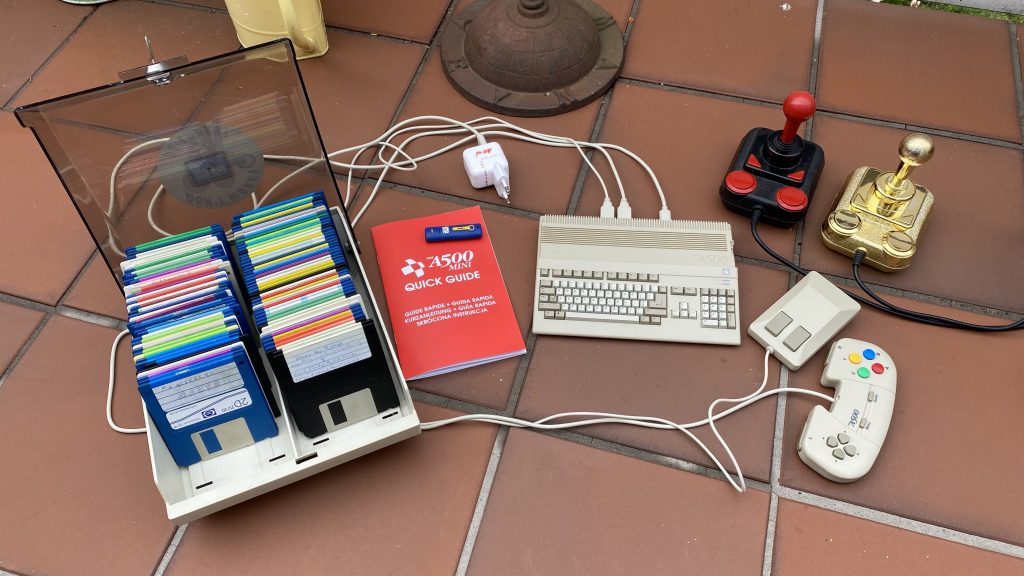
Aber erstmal das Wichtigste zuerst, wie schaut das Ding aus? Was kommt alles mit?
| Verpackung |
Maus und Gamepad Controller |
 |
 |
| Der Amiga 500 mini mit Quick Manual |
 |
Nicht im Lieferumfang enthalten:
USB-Netzteil (wohl aber das Kabel USB-Typ-A-zu-USB-Typ-C), USB-2.0-Stick, Joystick Competition Pro Classic, Joystick Competition Pro Gold und die Diskettenbox mit Inhalt (lediglich zum Groessenvergleich) – Nicht im Bild, das mitgelieferte HDMI-Kabel mit passender Amiga-beige Farbe |
Das Gamepad ist quasi unerlaesslich zur Bedienung des A500 mini, denn die Menu und Home-Taste werden staendig benoetigt. Damit ist dann auch schon einer von den 3 USB-Typ-A Ports belegt, der naechste wird meist von der Maus belegt, und ein weiterer dann mit dem USB-2.0-Stick. Joa, und dann stellt man fest, dass man einen aktiven (mit eigener Powerversorgung) USB-Hub benoetigt, um auch noch ein Keyboard anschliessen zu koennen. Es gibt aber auch die Moeglichkeit ein Virtuelles Keyboard mit Hilfe des Gamepad einzublenden.
The missing manual
 Es verhaelt sich mit dem Retro-Amiga genau wie mit jedem anderen neumodernen Gadget, die echte Anleitung liegt NICHT bei, die gibts nur noch als PDF im Internet und die hat den Dateinamen
 THEA500-Mini-User-Manual-v1.0.0.pdf und den Titel „THEA500 User manual v1.0.0“ (Link 1, Link 2). Nachdem ich die ersten Schritte gemacht hatte und der A500 am Beamer erfolgreich lief, war mein Interesse geweckt die ganzen schoenen .ADF-files die ich bereits fuer meinen UAE (Amiga Emulator) gesammelt hatte, auch auf dem A500mini ans Laufen zu bringen.
Dafuer benoetigt man zunaechst einen Download von der Webseite namens THEA500-WHDLoad-package-1.0.1.zip, der Code enthaelt oder installiert, so dass man weitere Games per USB-Stick laden kann. Und da fangen die Probleme bereits an mit der Anleitung auf der A500mini-Webseite.
Das moechte ich jetzt gerne korrigieren. Fast-forward, wer Info zu dem ADF-File-Support sucht sollte gleich mal hier lang gehen.
Was die Anleitung schonmal nicht schreibt, ist, wie man den USB-Stick vorbereiten sollte, der am Amiga 500 mini zum Einsatz kommt. Denn da gibt es einiges zu beachten:
- Der USB-Stick sollte kein fancy neuer USB-Stick sein, sondern USB 2.0 sprechen
- Der USB-Stick muss zunaechst (unter macOS) mit folgendem Aufruf im Terminal formatiert werden:
sudo diskutil eraseDisk FAT32 MBR /dev/disk4 (WICHTIG: der Teil /dev/disk4 muss dynamisch ersetzt werden!!)
Dafuer gibt man auf dem Terminal diskutil list ein und schaut welche disk# der USB-Stick hat.
- Auch wenn danach der Mac den USB-Stick nur als FAT16 erkennt, ist das dennoch FAT32, der Mac ist an der Stelle einfach zu dumm
- Danach entpackt man
THEA500-WHDLoad-package-1.0.1.zip und daraus entsteht ein Ordner namens THEA500, den man als einzigen Ordner komplett auf den Stick kopiert. Also nicht etwa den Ordnerinhalt, nein den gesamten Ordner auf den USB-Stick schieben.
- Was die Anleitung nicht sagt, das ist im Prinzip das erste Firmwareupdate des A500 mini bzw. ein Patch
Ich hatte zunaechst eine SD-Karte formatiert, ging nicht. Weil der SD-Karten-Adapter zu neues USB-3.0 sprach. Dann einen schnellen USB-Stick, der war auch zu neu. Dann einen altn USB-2.0-Stick, der funktionierte dann endlich nach der ganzen Formatiererei. Und dann war ich stets verwirrt, warum der Mac im Festplattendienstprogramm immer FAT16 statt FAT32 anzeigte, bis ich dann heruasfand, dass der einfach falsch anzeigt. Joa.
Wie dann das Firmware Update und den ADF-Files dann lief schreib ich irgendwann mal weiter… auf jeden Fall hab ich das Ding dann updated bekommen und spiele nun meine gesammelten ADF-images.
To be continued…
Alternativen
 Natuerlich ist der Amiga 500 mini bei weitem nicht der einzige Weg, wie man die alten Spiele wieder spielen kann. Der UAE war bislang mein favorisierter (weil einziger) Weg unter macOS. Das tolle daran ist, dass sogar das Diskettenlaufwerk mit den original Sounds reproduziert wird. Aber es gibt unter anderem seit es den RaspberryPI gibt zig RasPI-basierte Retro-Gaming-Loesungen. Keine der folgenden Loesungen verbreitet jedoch den Charme des wunderbaren Gehaeuses und der LED’s die der A500 mini bringt. Wuerde die Tastatur an dem Ding funktionieren und statt eines USB-Sticks ein SD-Karten-Slot fuer die Games vorgesehen (z.B. da wo das Diskettenlaufwerk sonst sitzt) waere ich wunschlos gluecklich. Aber hey, die Wahrscheinlichkeit dass ich jetzt mal wieder Games spiele ist um Tausend Prozent gewachsen, denn am Mac macht das einfach weniger Spass als am TV Geraet.
Hier mal ein kleiner Ueberblick ueber alternative Retro-Loesungen:
Games bis zum Umfallen
So und jetzt hab ich Besseres zu tun, als einen Blogpost zu schreiben… ich will Amiga 500 Zocken!!111
Reviews des Amiga 500 mini
Es gibt mittlerweile an vielen Stellen Reviews zum Amiga 500 mini. Einige der aus meiner Sicht lesenswerten hab ich hier mal verlinkt.
Wer die Hardware richtig ausreizen moechte… es gibt da Wege und Moeglichkeiten. :)
Update 31.1.2025
Es gibt ganz tolle Bastelboegen, um sich alte Retro Computer selber zu bauen aus Kartonpapier. Ich hab mir diesen hier gebaut…

Quelle: PDF
Firmware Update auf 1.2.1
Hier downloaden (das ist ein ranziger link auf ein Google Drive). Oder direkt (58,2MB) hier im Blog; dann bitte erst das .zip auspacken nach dem herunterladen.
Es gibt jetzt auch ne ordentliche Anleitung wie man einen USB-Stick (as PDF) vorbereitet.
Aktuell gibts ausser der 1.0 zwei weitere Firmware Releases. 1.1.1 und die release notes (as PDF). Und auch fuer 1.2.1 sowie release notes (as PDF).
Das Firmwareupdate selbst schaut dann so aus…


Mehr Spiele
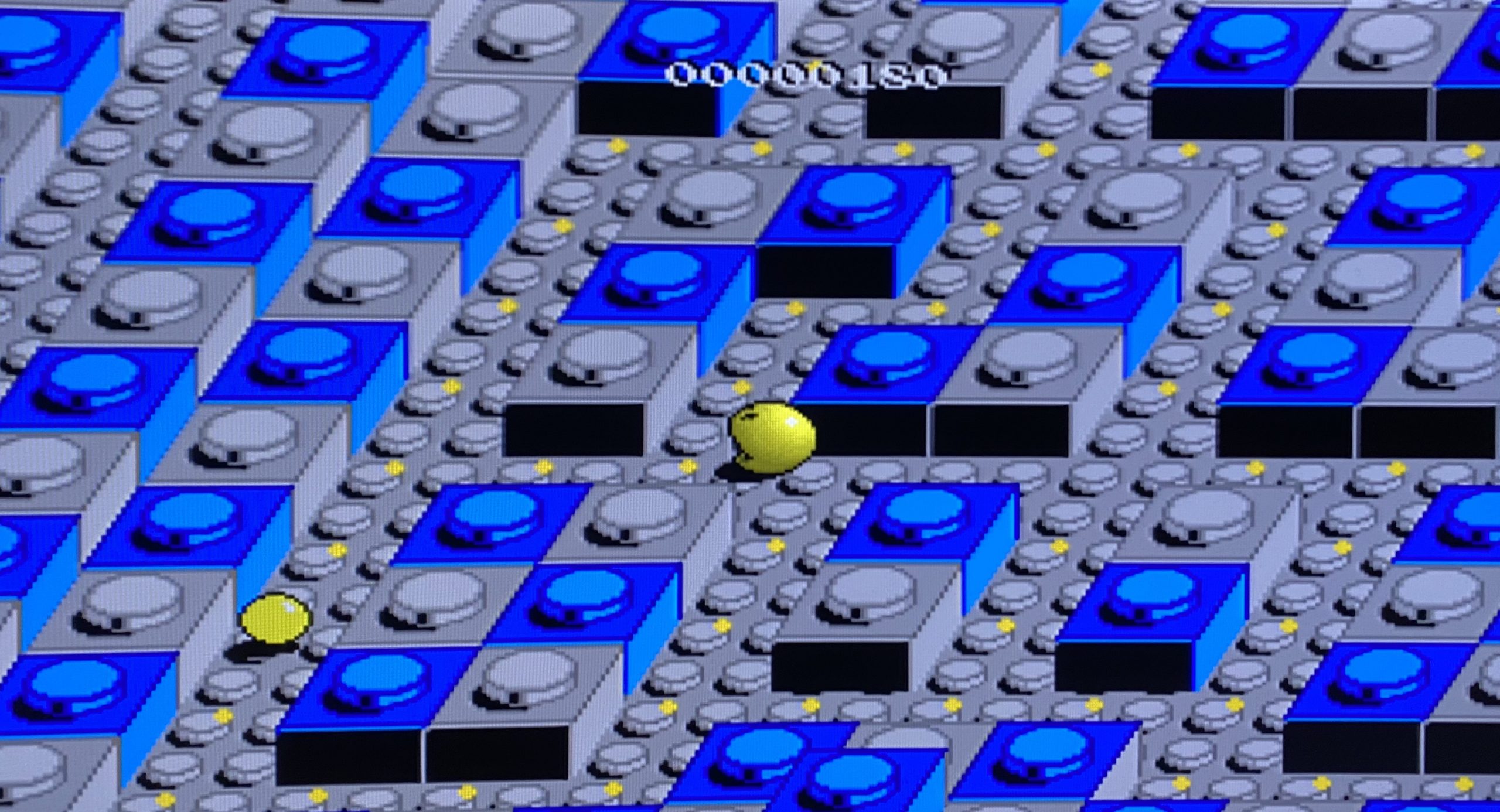
Die Webseite amiga.abime.net ist die perfekte Nachschlagewerkseite fuer Amiga Games. Bei den schoenen Screenshots bekommt man gleich Lust zu spielen.
Why do I blog this? Ich mag meine neue, alte Freundin… Amiga 500 mini nach all der Zeit immer noch. Ich hab mich gefreut wie ein Kind, als ich das Ding ausgepackt habe. Ja, der Preis mag nicht angemessen sein, aber es hat fuer mich seinen Wert. Einziger Wermutstropfen ist wirklich die nicht funktionierende Tastatur (die Funktionstasten fehlen am meisten) und ein SD-Karten-Slot fuer die Games im Floppydrive, das dann auch Ladegeraeusche machen sollte wenn die gruene Lampe angeht. Ansonsten ist alles chic. Wer nach noch mehr Retro-Content sucht, kann gerne in meinem Posting „Retro Computing – Spaß mit Klassikern für den Amiga“ weiterlesen. Wer dann immer noch nicht genug hat, der kann ja mal die Geschichte des Amiga nachlesen. Oder wie man mit dem echten A500 noch was hacken kann.

 Listen to E007 – EU Greenwashing Law, Vertical Farming & Investment News and Joost den Haan, CEO and Co-Founder at Planblue about how to map the Seafloor with underwater Satellites to get a nice overview about Planblue GmbH.